Installationsanleitung: Gas-Impulszähler (SG-IZ-01 / SG-IZ-02)
Diese Anleitung führt dich Schritt für Schritt durch die Montage und digitale Einrichtung deines WLAN-Gaszählers mit vorinstallierter Tasmota-Firmware.
1 📋 Voraussetzungen
Überprüfe vor Beginn der Montage bitte, ob folgende Voraussetzungen an deinem Messstandort gegeben sind:
📟 Gaszähler
Gaszähler mit Impulsgeber-Aufnahme (z. B. BK-G2,5 bis BK-G100).
📶 WLAN-Netzwerk
WLAN im Installationsbereich.
📱 Smartphone / PC
Smartphone oder PC zur Einrichtung.
2 ⚠️ Sicherheitshinweis
3 📍 Montage am Gaszähler
3.1 Position finden:
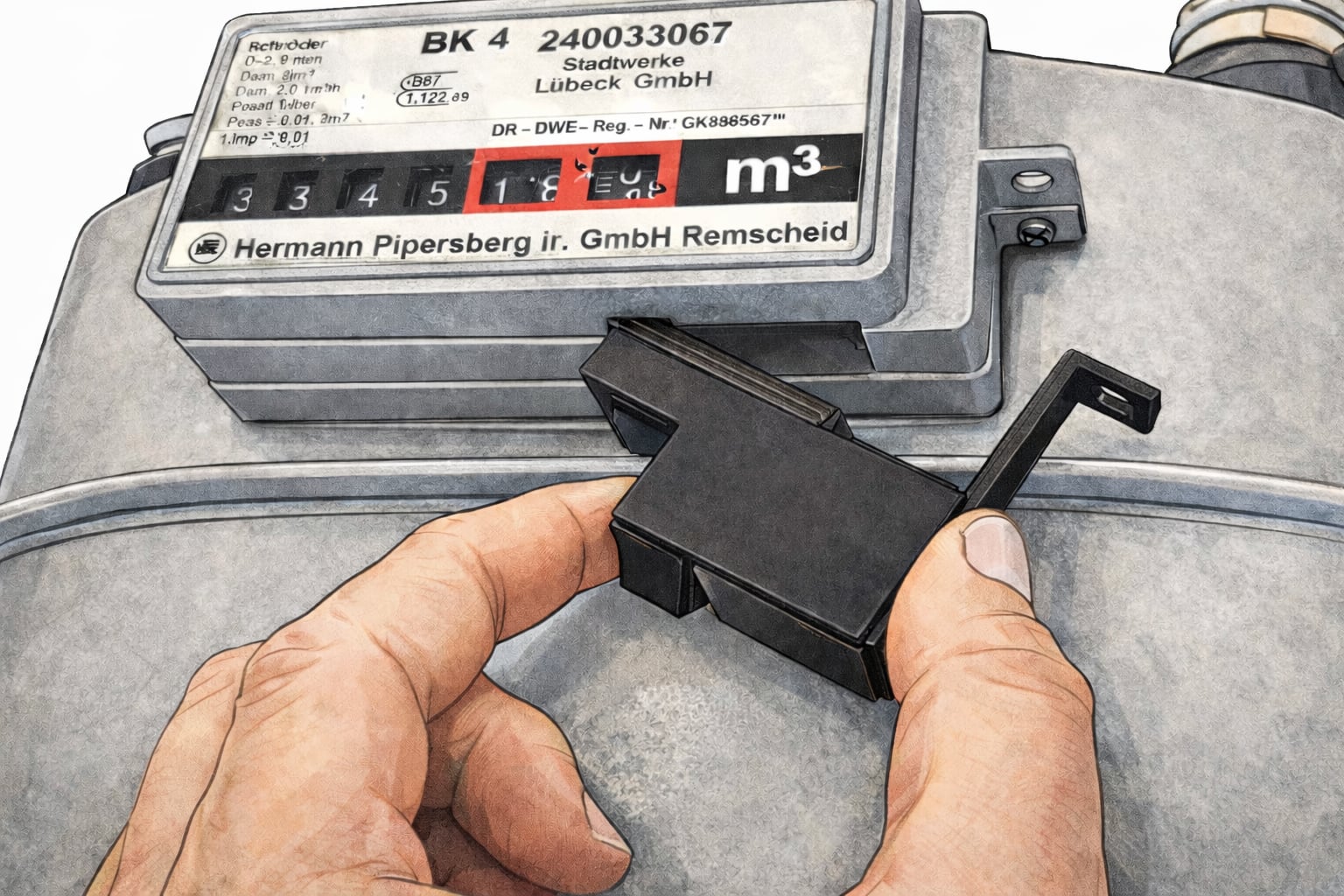
Suche an deinem Gaszähler (z. B. Modell BK-G4) die Vertiefung für den Impulsgeber (meist direkt unter dem Rollenzählwerk).
3.2 Einsetzen & Fixieren:
Auf der linken Seite des Zählers befindet sich ein kleiner Schlitz. Schiebe den Impulszähler in den Schlitz und befestige ihn auf der rechten Seite durch die Öse (z. B. mit einem Kabelbinder).
4 🔌 Stromversorgung & Erststart
- Verbinde das Gerät über ein USB-C-Kabel mit einem 5V-Netzteil.
- Das Gerät eröffnet automatisch einen eigenen WLAN-Hotspot.
-
Verbinde dein Handy mit dem WLAN:
gaszaehler-XXXX
5 📶 WLAN-Konfiguration
Nach der Verbindung sollte sich die Konfigurationsseite automatisch öffnen. Falls nicht, rufe im Browser auf: 192.168.4.1
- Wähle dein Heim-WLAN aus und gib dein Passwort ein.
- Klicke auf Speichern. Das Gerät startet neu.
6 📜 Tasmota & Skript-Setup
6.1 Skript auswählen
Es sind drei unterschiedliche Skripte direkt auswählbar:
Standard
Zeigt nur den aktuellen Zählerstand an. Minimalistisches Skript.
Historie
Zusätzliche Berechnung von Tages-, Monats- & Jahresverbrauch direkt im Tasmota.
Historie + Chart
Wie Historie, jedoch werden zusätzlich visuelle Balkendiagramme im Webinterface angezeigt.
Navigiere in der Tasmota Weboberfläche zu:
Hier kann das gewünschte Skript ausgewählt werden:
Gaszaehler
Gaszaehler
Tasmota 15.2.0.4 von Theo Arends
Wähle die gewünschte Variante aus der Liste aus und klicke auf Speichern.
Im Skript-Editor (Tasmota Skriptansicht):
D 40
;============================================================
; GASZÄHLER-SCRIPT (DMY)
;============================================================

; --- EINSTELLUNGEN (Hier anpassen) ---
; Impuls-Faktor:
; 100 = 0,01 m³/Imp | 10 = 0,1 m³/Imp | 1 = 1,0 m³/Imp

factor=100                  ; ← Hier den Impulsfaktor anpassen

; Startwert des mechanischen Zählers (z.B. 36489.08)
; Hinweis: Ohne Komma eingeben

zaehler_start=0             ; ← Hier den Zählerstand ohne Komma eintragen

; --- INTERNE VARIABLEN (Nicht ändern) ---
7 📐 Faktor & Zählerstand-Anpassung
7.1 Faktor anpassen
Im Skript muss evtl. noch der Faktor angepasst werden (Standard ist 100 für einen Impuls von 0,01 m³):
Der Impulswert kann auf dem Zähler abgelesen oder der folgenden Tabelle entnommen werden:
| Zähler Modell (Elster) | Impulswert | Faktor im Skript |
|---|---|---|
| BK-G2,5 bis BK-G6 | 0,01 m³ | factor=100 |
| BK-G10 bis BK-G65K | 0,1 m³ | factor=10 |
| BK-G100 | 1,0 m³ | factor=1 |
| Sondermodell: | ||
| BK-G100 S1 V | 0,1 m³ | factor=10 |
7.2 Zählerstand anpassen
Zählerstand
Der Gaszähler zeigt meist rote Nachkommastellen. Im Skript wird der Wert immer ohne Komma eingetragen.
Dein realer Zählerstand
Eintrag im Skript
zaehler_start=1234567
Abhängigkeit vom Impuls-Faktor
Hinweis zum Komma & Nachkommastellen: Durch den eingestellten Faktor weiß Tasmota automatisch, wo das Komma gesetzt werden muss.
Hat dein Gaszähler 3 rote Nachkommastellen (z. B. 12345,678), lass die letzte Ziffer weg, sodass du bei factor=100 genau 2 Nachkommastellen eingibst (z. B. 1234567).
Ersetze im Skript-Editor den Wert (0) durch deinen berechneten Wert:
Wichtiger Abschlussschritt
Damit die Zählung startet, sind zwei abschließende Klicks zwingend erforderlich:
8 🏡 Smarthome Einbindung (Home Assistant & MQTT) OPTIONAL
Optionaler Schritt: In dieser Anleitung erfährst du, wie du die Daten deines Gaszählers in dein Smarthome-System (z. B. Home Assistant) überträgst.
8.1 MQTT Konfiguration
Damit dein Gaszähler Daten senden kann, musst du ihn mit deinem MQTT-Broker verbinden. Navigiere in der Tasmota Weboberfläche zu:
Einstellungen ➔ MQTT
Gaszaehler
Gaszaehler
Tasmota 15.2.0.4 von Theo Arends
8.2 Home Assistant Integration
Sobald MQTT konfiguriert ist, sollte das Gerät automatisch via Tasmota-Integration in Home Assistant erkannt werden.
Um den Gaszähler in Home Assistant bzw. im Energie-Dashboard nutzen zu können, muss der Sensor noch in der configuration.yaml angepasst werden:
homeassistant:
  customize:

    sensor.gaszaehler_gas_total:
      device_class: gas
      unit_of_measurement: "m³"
      state_class: total_increasing
8.3 Energie Dashboard
Nachdem der Sensor angepasst wurde, kannst du ihn im Energie-Dashboard hinzufügen:
Einrichtung:
- Gehe zu Einstellungen ➔ Dashboards ➔ Energie.
- Klicke bei "Gasverbrauch" auf Gaszähler hinzufügen.
- Wähle den Sensor Gaszähler Stand (
sensor.gaszaehler_gas_total) aus.
Pro-Tipp: Kosten-Tracking
Gib deinen aktuellen Gaspreis pro kWh direkt im Dialog ein. Home Assistant berechnet dir nun automatisch die täglichen Heizkosten!
9 🔧 Fehlerbehebung & System Reset
Zählung & Werte
• Prüfe mit einem Magneten, ob der Sensor zuverlässig zählt.
• Prüfe anhand von rückläufigen Zählungen (z.B. in Home Assistant), ob der Reader neu startet.
• Prüfe, ob beim Einrichten der Reader komplett resettet wurde. Resette das Gerät nach jeder neuen Skriptkonfiguration mit dem Button "Reset".
Verbindung & WLAN
• Achte auf eine 2,4 GHz Verbindung (ggf. Kanal im Router festlegen).
• Kellerräume schirmen stark ab. Prüfe den RSSI-Wert. Unter -75 dBm ist ein WLAN-Repeater im Flur über dem Keller nötig.
Wenn kein Hotspot sichtbar ist, hat sich das Gerät verbunden. Prüfe die IP-Liste deines Routers nach dem Hotspotnamen.
System & Notfall
Anschließend geht der Impulszähler in den Konfigurationsmodus (Access Point Modus,
gaszaehler-XXXX WLAN wird wieder sichtbar).
• Gib in der Tasmota-Konsole den Befehl savedata 1 ein.
• Versuche es mit einem anderen Netzteil oder USB-Kabel.
Problem nicht gelöst?
Schicke mir ein Foto deiner Montage und deines Tasmota-Hauptmenüs, ich helfe dir gerne weiter!
Support kontaktieren