SmartGas Impulszähler Plus Handbuch
Vollständige Bedienungsanleitung für Montage (Elster Kromschröder & Pietro Fiorentini), Ersteinrichtung, Web-Dashboard, Einstellungsmenü, Messdaten-Korrektur und Home Assistant Autodiscovery.
1 📋 Voraussetzungen
Überprüfe vor Beginn der Montage bitte, ob folgende Voraussetzungen an deinem Messstandort gegeben sind:
📟 Gaszähler
Gaszähler mit Impulsgeber-Aufnahme (z. B. Elster Kromschröder Modelle BK-G2,5 bis BK-G100 sowie Pietro Fiorentini Modelle wie RS/2001, Samgas und kompatible).
📱 Smartphone / PC
Ein Smartphone oder Computer zur Einrichtung über den Browser.
2 ⚠️ Sicherheitshinweis
3 📍 Montage am Gaszähler
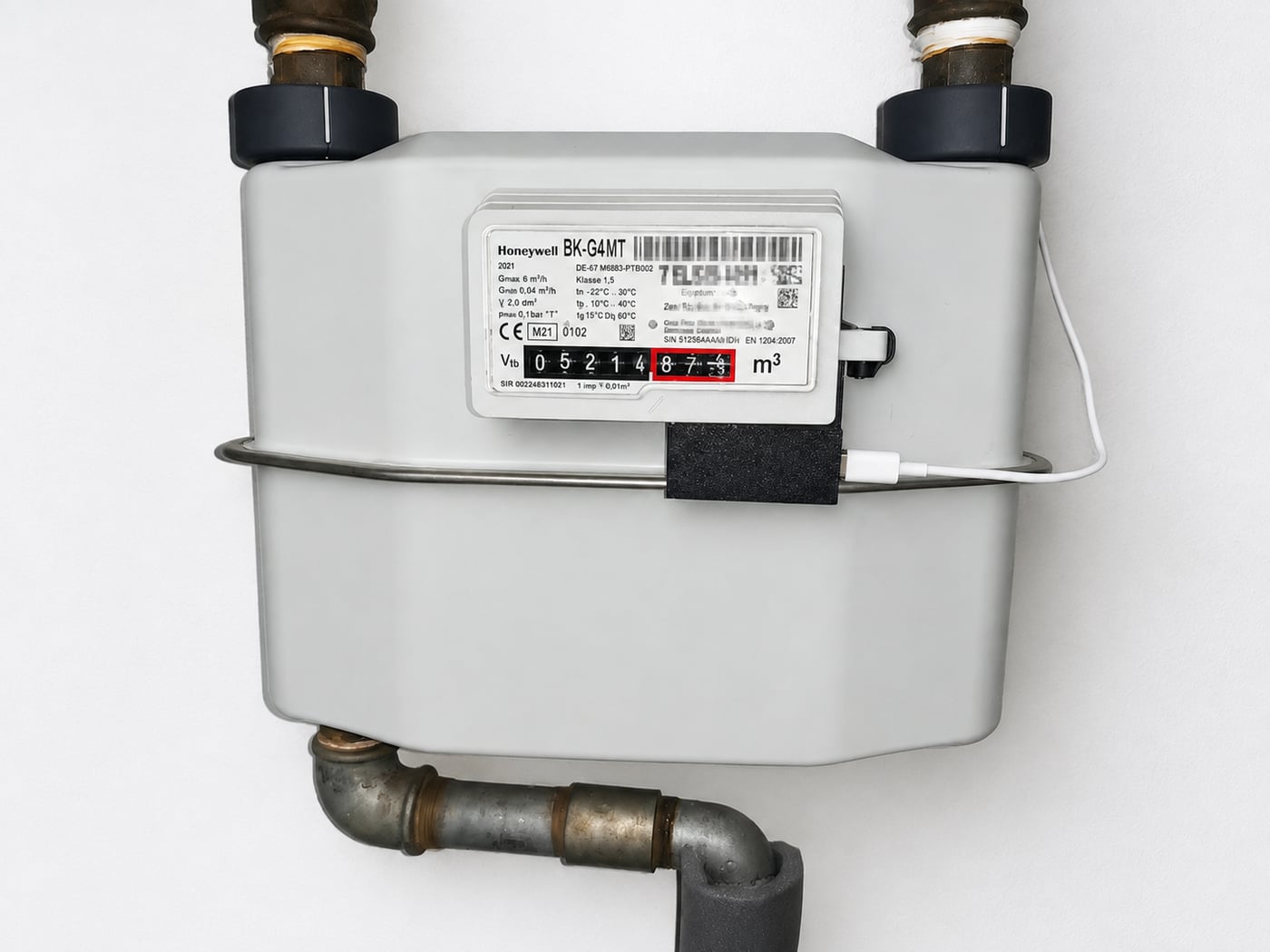
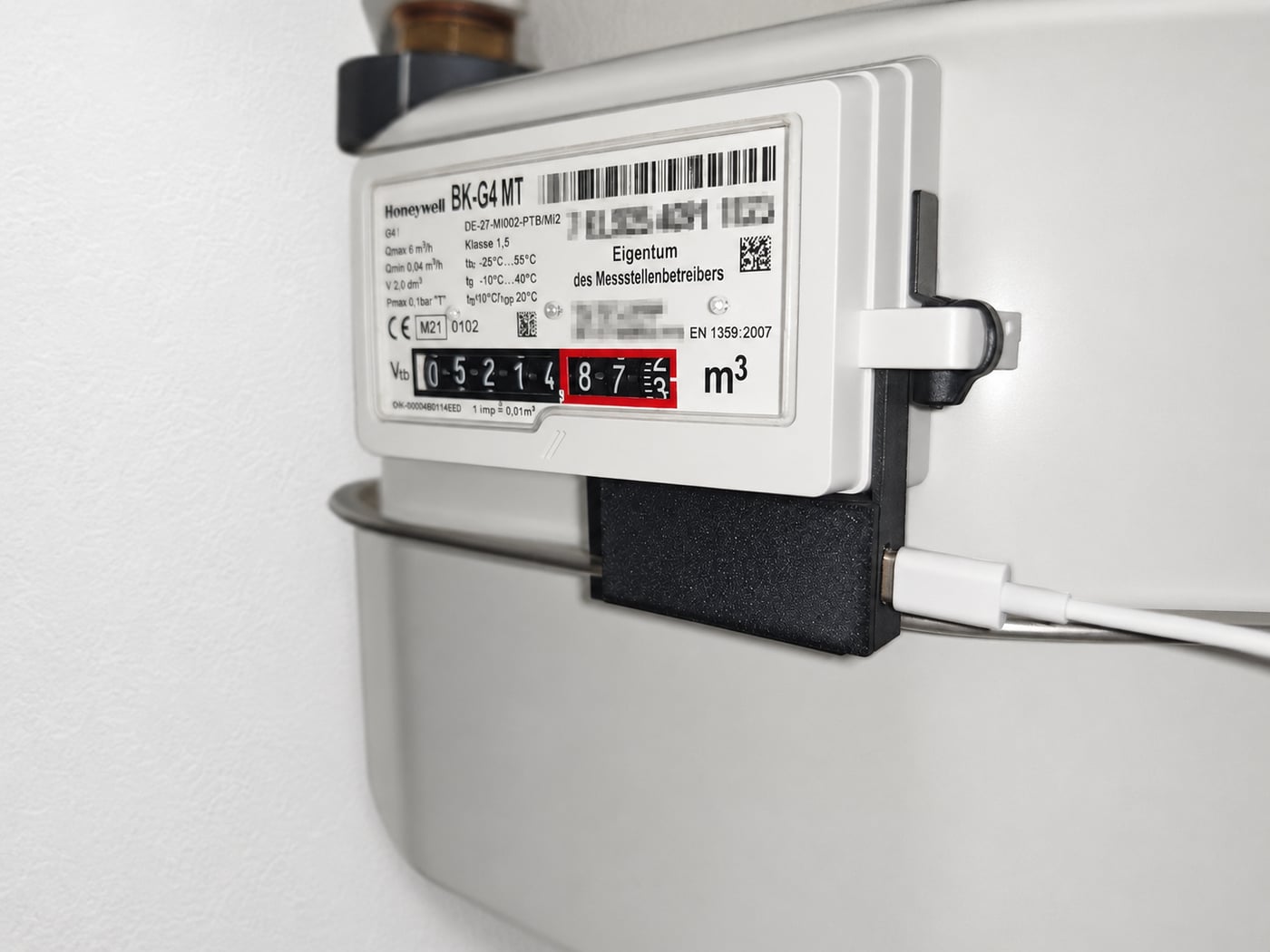
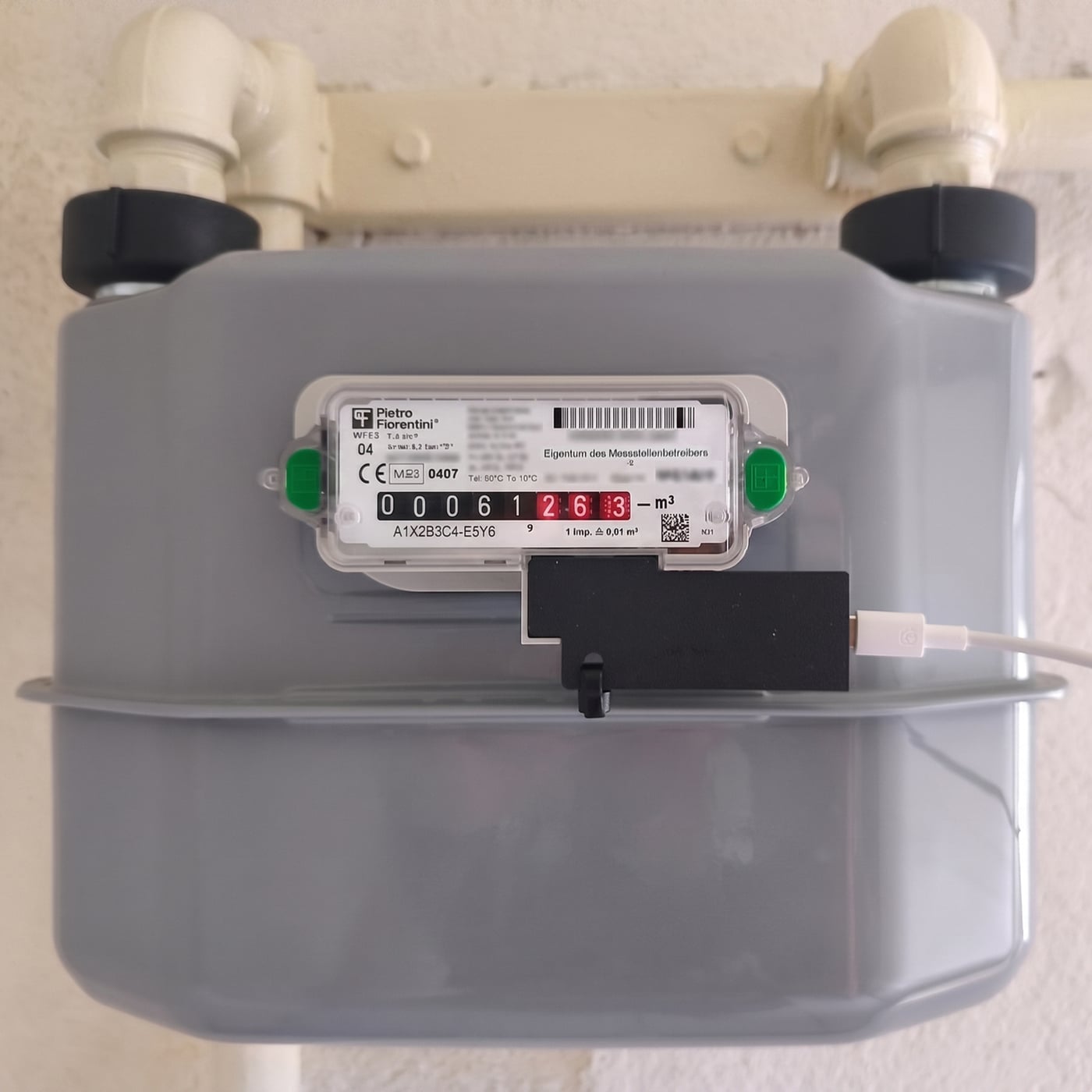
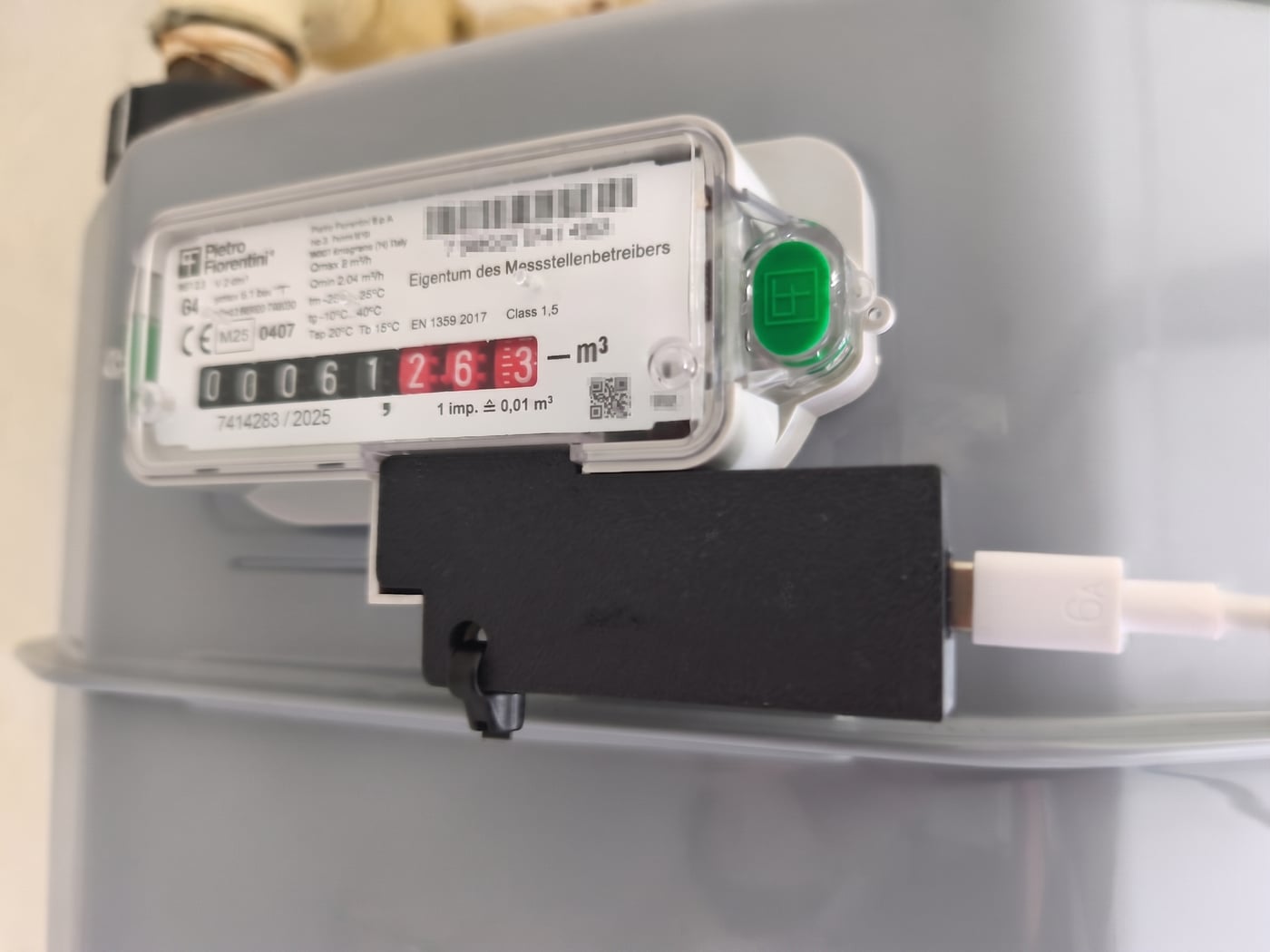
Der SmartGas Impulszähler Plus ist sowohl für Elster Kromschröder (und kompatible) als auch für Pietro Fiorentini Gaszähler geeignet. Die Montage unterscheidet sich je nach Zählermodell:
Variante A: Elster Kromschröder & kompatible Modelle
Modell SG-IZ-Plus-BK • BK-G2,5 bis BK-G100, Pipersberg u.a.3.1 Position finden:
Suche an deinem Elster Kromschröder Gaszähler (z. B. Modell BK-G4 oder BK-G6) die vorgeformte Vertiefung für den Impulsgeber. Diese befindet sich direkt unter dem mechanischen Rollenzählwerk.
3.2 Einsetzen & Fixieren:
Auf der linken Seite des Zählers befindet sich ein kleiner Schlitz. Schiebe den Impulszähler von links nach rechts in den Schlitz ein und befestige ihn auf der rechten Seite durch die Öse (z. B. mit einem Kabelbinder).
Variante B: Pietro Fiorentini & kompatible Modelle
Modell SG-IZ-Plus-P • G4, SMG25, RS/2001, Samgas u.a.3.1 Position finden & Einsetzen:
Bei Pietro Fiorentini Gaszählern (z. B. Modell G4, RS/2001) befindet sich die Impulsgeber-Aufnahme unterhalb des Zählwerks. Führe den passgenauen Impulszähler von vorne in die Halterung ein.
3.2 Fixieren mit Kabelbinder:
Sobald das Sensorgehäuse bündig anliegt, schiebe z.B. einen Kabelbinder durch die untere Öse des Gehäuses und ziehe ihn am Zählwerk-Rand fest, um den Sensor dauerhaft zu sichern.
4 🔌 Stromversorgung & Erststart
- Verbinde das Gerät über ein USB-C-Kabel mit einem 5V-USB-Netzteil.
- Das Gerät startet automatisch und eröffnet einen eigenen WLAN-Hotspot.
-
Verbinde dein Smartphone oder deinen PC mit dem WLAN:
SmartGas-XXXX.
http://192.168.4.1 nicht automatisch öffnet, deaktiviere vorübergehend die mobilen Daten (LTE/5G) an deinem Smartphone.
5 🧙♂️ Der Einrichtungsassistent
Der Assistent führt dich Schritt für Schritt durch die Konfiguration. Am unteren Rand jedes Schritts liegt dieselbe feste Navigationsleiste mit „Zurück" und „Weiter" – nur die Willkommensseite (Schritt 0) und der letzte Schritt („Speichern & Fertigstellen") weichen davon ab. Hier findest du alle Schritte vollständig abgebildet:
Schritt 0 Willkommen bei SmartGas!
StartseiteEinführung & Überblick:
Schritt 1 Gerät & Zentrale Identität
GerätenameGerätename festlegen:
SmartGas-XXXX) dient als Basis für mDNS, WLAN Access Point und MQTT Basis-Topic.
http://smartgas.local).
Schritt 2 WLAN-Einrichtung (Client / AP)
WLAN VerbindenNetzwerk-Konfiguration:
Schritt 3 Zeitzone, Uhrzeit & Admin-Sicherheit
SystemeinstellungenRegionale Einstellungen & Schutz:
Europa / Berlin, London, Bukarest, UTC) sowie eine benutzerdefinierte POSIX-TZ-Zeichenkette für alle anderen Zeitzonen.
Aktuelle Zeit eintragen wird die Uhrzeit deines Smartphones/Browsers übernommen.
Schritt 4 Zählerstand & Impuls-Faktor
HardwareEingabe der Zählerwerte:
12345.678 m³).
| Zählermodell / Hersteller | Impulswert |
|---|---|
| Elster Kromschröder & Baugleiche: | |
| BK-G2,5 bis BK-G6 | 0,01 m³ |
| BK-G10 bis BK-G65K | 0,1 m³ |
| BK-G100 | 1,0 m³ |
| BK-G100 S1 V (Sondermodell) | 0,1 m³ |
| Pietro Fiorentini & Baugleiche: | |
| G4, RS/2001, Samgas u.a. | 0,01 m³ |
Schritt 5 Tarife & Vertragsdaten
Kosten & EnergieEingabe der Abrechnungswerte:
12.50 Cent).
11.20, Z-Zahl 0.9563).
Schritt 6 Smart Home / MQTT Integration
MQTT & Home AssistantSmart Home Einbindung:
1883 (ohne) und 8883 (mit Verschlüsselung), bleibt aber editierbar, falls dein Broker einen abweichenden Port nutzt.
Schritt 7 🎉 Fast geschafft! (Speichern & Abschließen)
AbschlussKonfiguration speichern:
192.168.1.X) und den mDNS-Namen (smartgas-haushalt.local) an.
6 📊 Das Web-Dashboard (Element-Beschreibung)
Nach der erfolgreichen Einrichtung gelangst du auf das Haupt-Dashboard unter http://smartgas.local. Hier findest du eine detaillierte Beschreibung aller Elemente:
🔥 Gaszähler Monitor
📊 Verbrauchsübersicht
📈 Verbrauch
Live-Trend der letzten 4 Stunden (5-Minuten-Raster)
Hier findest du eine detaillierte Beschreibung aller Elemente:
🔥 Header & Schnellzugriff
- Gerätename & Logo: Zeigt den vergebenen Systemnamen (z. B.
Gaszähler Keller) sowie den aktuellen System-Status. - ⚙️ Setup Button: Ein-Klick-Zugriff auf das Einstellungsmenü.
- 🌓 Theme Toggle: Umschalten zwischen hellem und dunklem Erscheinungsbild (Light/Dark Mode).
📟 Zählerstand-Anzeige
- Zählerstand (m³): Große, präzise Anzeige des aktuellen Standes in Kubikmetern mit 3 Nachkommastellen (z. B.
12.345,678 m³). - Live-Status: Zeigt die Sekunden seit dem letzten empfangenen Magnetimpuls sowie das 5-Sekunden Live-Aktualisierungsintervall an.
📊 Verbrauchsübersicht & Kosten
- Heute / Dieser Monat / Dieses Jahr: Aufschlüsselung des Verbrauchs in m³ und der daraus berechneten Kosten in Euro (€).
- Vergleichsanzeige (prozentual): Automatische Hochrechnung und Vergleich mit dem Vortag bzw. Vorjahr (z. B.
▼ -12% vs. gestern). - Kosten-Tooltips (ⓘ): Zeigt bei Hover/Klick die genaue Zusammensetzung aus Arbeitspreis und anteiliger Grundgebühr an.
📈 Verbrauchs-Chart & Live-Trend
- ⚡ Aktuelle Leistung (kW): Umrechnung des aktuellen Volumenstroms in Echtzeit-Wärmeleistung in Kilowatt.
- Einheiten-Umschalter (m³/h vs. kW): Schaltet das Diagramm wahlweise auf Durchfluss in m³/h oder Leistung in kW um.
- Zeitraum-Tabs (Live / Tag / 31 Tage / Monat): Schaltet zwischen dem 4-Stunden Live-Trend (5-Min-Raster) und historischen Balkendiagrammen um.
- 🔍 Zeitraum-Slider: Interaktiver Schieberegler zum Stauchen oder Zoomen eines spezifischen Zeitfensters mit Summen- & Kostenberechnung.
7 ⚙️ Das Einstellungsmenü
Über den Button ⚙️ Setup auf dem Dashboard erreichst du das Einstellungsmenü. Es ist in **7 aufklappbare Sektionen** unterteilt:
Hier wird der zentrale Name des Gascounters vergeben (z. B. Gaszähler Keller).
- Gerätename: Ändert den Systemnamen.
- Echtzeit-Identitätsvorschau: Zeigt sofort die daraus abgeleitete Web-Titelzeile, die
.localmDNS-Adresse, das MQTT Basis-Topic und den WLAN Access Point Namen an.
- Betriebsmodus: Umschalten zwischen Heim-WLAN (Client) oder eigenem Access Point (AP).
- Netzwerksuche (`🔄 Netzwerke suchen`): Scannt live nach verfügbaren WLANs in der Umgebung.
- Verbindungsstatus (RSSI): Zeigt die Signalqualität mit 4-Stufen-Balkenikone & dBm Wert an.
- Aktuell zugewiesene Adressen: Tabelle mit IP, Gateway, Subnetzmaske und DNS.
- Automatische IP (DHCP) vs. Statische IP: Möglichkeit zur Eingabe einer festen IP-Adresse.
- Zählerstand (m³): Manuelles Nachkorrigieren / Kalibrieren des echten Zählerstands.
- Impuls-Faktor (m³/Impuls): Einstellen der Wertigkeit (`0,01 m³`, `0,1 m³` oder `1 m³`).
- Entprellzeit (ms): Entprellverzögerung (Standard `500 ms`) zur Vermeidung von Mehrfach-Fehlzählungen.
- Gaspreis (ct/kWh): Brutto-Arbeitspreis laut Gasvertrag.
- Grundgebühr: Fester Betrag wahlweise pro Monat oder pro Jahr.
- Brennwert (kWh/m³) & Zustandszahl (z): Abrechnungswerte laut Gasrechnung.
- MQTT Schalter & Broker IP: Verbindung zum Broker.
- SSL/TLS Schalter & Port: Automatische Portumschaltung (`1883` ohne TLS / `8883` mit TLS).
- 🔌 MQTT-Verbindung testen: Direkter Funktionstest der Broker-Verbindung per Klick.
- Basis-Topic & Sende-Intervall: Eigenes Topic und Intervall (Standard `15s`).
- Home-Assistant-Autodiscovery: Automatische Entitätserstellung in Home Assistant.
- Sprache: Umschalten zwischen Deutsch und English.
- Zeit automatisch beziehen (NTP): Schalter zum Ein-/Ausschalten der automatischen Zeitsynchronisation; bei aktivem Schalter kann zusätzlich ein eigener NTP-Server (z. B. die Adresse deines Routers) hinterlegt werden.
- Zeitzone: Mehrere Voreinstellungen (u. a. Berlin, London, Bukarest, UTC) sowie eine benutzerdefinierte POSIX-TZ-Zeichenkette für alle anderen Zeitzonen.
- Uhrzeit manuell setzen: Erscheint automatisch, sobald keine automatische Zeitabfrage läuft (z. B. im Access-Point-Modus oder bei ausgeschaltetem NTP-Schalter) – per Klick auf
🕒 Aktuelle Zeit eintragenwird die Uhrzeit deines Smartphones/Browsers übernommen.
- 🪄 Assistent starten: Re-Start des geführten 8-Schritte-Einrichtungsassistenten.
- Geräteinformationen: Softwareversion & System-Laufzeit (Uptime).
- Firmware Update (OTA):
• *Automatisch nach Updates suchen:* Täglicher Prüflauf.
• *🔍 Nach Updates suchen:* Manuelle Prüfung & Changelog-Anzeige.
• *⚡ Update installieren:* Online-Firmware-Update per Klick. - Backup & Wiederherstellung:
• *💾 Backup herunterladen:* Erstellt eine Sicherungsdatei (`.json`).
• *📂 Wiederherstellen:* Einlesen eines vorhandenen Backups. - Datenpunkte & CSV Export:
• *📊 Datenpunkte anzeigen/bearbeiten (`/history.html`):* Aufruf der Messwert-Tabelle.
• *📊 Historie als CSV exportieren:* Download der Rohdaten als `.csv`. - Admin Passwort: Schutz von Einstellungsmenü, Assistent, Update, Backup und Werksreset vor unbefugtem Zugriff. Bei gesetztem Passwort lässt sich zusätzlich das Dashboard ohne Passwort freigeben – praktisch, wenn z. B. das automatische Anmeldefenster deines Smartphones im AP-Modus keine Passwortabfrage anzeigen kann. Verlauf und CSV-Export sind dann ebenfalls ohne Anmeldung einsehbar.
- SmartGas neu starten (`/api/reboot`): Neustart auslösen.
- Zurücksetzen:
• *🗑️ Historie löschen:* Löscht Verbrauchsdaten, Zählerstand bleibt erhalten.
• *⚠️ Werkseinstellungen:* Vollständiges Zurücksetzen aller Einstellungen.
🔄 Zurücksetzen kannst du Änderungen verwerfen, mit 💾 Speichern dauerhaft anwenden.
8 📈 Datenpunkte & Manuelle Messwert-Korrektur
Unter /history.html (verlinkt aus den Einstellungen über „⬅️ Zurück zu Einstellungen" in umgekehrter Richtung) siehst du alle gespeicherten Verlaufsdaten auf einen Blick. Einzelne Werte lassen sich korrigieren oder auf 0 zurücksetzen – praktisch, um z. B. nach einem Stromausfall eine einzelne Fehlmessung auszubessern. Jede manuelle Änderung wird zusätzlich in einem Änderungsprotokoll festgehalten.
| Zeitraum | Verbrauch (m³) | Aktionen |
|---|---|---|
| 08:00–08:15 | 💾 ♻️ | |
| 08:15–08:30 | 💾 ♻️ | |
| 08:30–08:45 (läuft noch) | 💾 ♻️ |
💾 Speichern ♻️ Auf 0 zurücksetzen
Funktionen der Datenpunkt-Verwaltung:
- 📅 Drei Ansichten: Über die Reiter „Stunden & Tage" (Viertelstunden-Auflösung, per Datepicker bzw. ◀ ▶ frei wählbarer Tag), „Monate" und „Vorjahr" lässt sich jede gespeicherte Zeitebene einsehen.
- ✏️ Einzelwerte bearbeiten: Jeder Viertelstunden- bzw. Monatswert lässt sich direkt in der Tabelle bearbeiten und über 💾 speichern. Der gerade laufende Zeitraum ist mit „(läuft noch)" markiert, ausgegraut und nicht editierbar, da er live weiterberechnet wird.
- ♻️ Auf 0 zurücksetzen: Ein fehlerhafter Wert lässt sich gezielt auf 0 zurücksetzen – nicht auf einen früheren Sensorwert, da ein solcher nicht separat gespeichert wird.
- 📊 CSV Export: Über den Button „📊 Als CSV exportieren" lässt sich die gesamte Verbrauchshistorie z. B. für Excel herunterladen.
- 🕓 Änderungsprotokoll: Ein einklappbarer Bereich (standardmäßig eingeklappt) listet die letzten 20 manuellen Korrekturen an Zählerstand und Verlaufsdaten mit Zeitpunkt, altem → neuem Wert und Quelle (Web oder MQTT) auf – so bleibt nachvollziehbar, wer wann welchen Wert verändert hat.
9 🏡 Home Assistant & Energie-Dashboard Integration
SmartGas ist perfekt für die Einbindung in **Home Assistant** optimiert:
9.1 Automatische Sensor-Erstellung (Autodiscovery)
Sobald MQTT in SmartGas aktiviert ist, überträgt das Gerät automatisch MQTT Discovery Nachrichten. In Home Assistant erscheinen unter Einstellungen ➔ Geräte & Dienste ➔ MQTT u. a. folgende Sensoren (Namen mit deinem tatsächlichen Gerätenamen als Präfix, hier beispielhaft smartgas):
sensor.smartgas_gas_counter(Zählerstand in m³, device_class:gas, state_class:total_increasing)sensor.smartgas_current_power(Aktuelle Leistung in kW, device_class:power)sensor.smartgas_current_flow(Aktueller Verbrauch/Durchfluss in m³/h, device_class:volume_flow_rate)sensor.smartgas_gas_price_per_m3(Arbeitspreis in €/m³ – die Entität für „Entität mit dem aktuellen Preis" im Energie-Dashboard)sensor.smartgas_total_cost(Kosten Gesamt in €)sensor.smartgas_today_consumption/sensor.smartgas_today_cost(Verbrauch & Kosten heute)sensor.smartgas_month_consumption/sensor.smartgas_month_cost(Verbrauch & Kosten diesen Monat)sensor.smartgas_year_consumption/sensor.smartgas_year_cost(Verbrauch & Kosten dieses Jahr)
Zusätzlich legt SmartGas einige technische Diagnose-Sensoren an (u. a. IP-Adresse, Softwareversion, Uptime, WLAN-Signal, freier RAM/Dateisystemspeicher) sowie Bedienelemente wie number.smartgas_set_meter (Zählerstand korrigieren), select.smartgas_pulse_factor, number.smartgas_debounce_time und einen button.smartgas_restart.
9.2 Einbindung in das Home Assistant Energie-Dashboard
- Öffne in Home Assistant Einstellungen ➔ Dashboards ➔ Energie.
- Klicke unter Gasverbrauch auf "Gaszähler hinzufügen".
- Wähle bei Gasverbrauch die Entität
sensor.smartgas_gas_counteraus. - Optional bei Gasdurchfluss:
sensor.smartgas_current_flow. - Wähle bei den Kosten die Option „Entität mit dem aktuellen Preis" und trage dort
sensor.smartgas_gas_price_per_m3ein. - Fertig! Der Gasverbrauch erscheint nun grafisch aufbereitet im offiziellen Energie-Dashboard.
10 ❓ Häufig gestellte Fragen (FAQ)
Zählung & Werte
• Prüfe mit einem Magneten, ob der Sensor zuverlässig zählt.
• Prüfe anhand von rückläufigen Zählungen (z. B. in Home Assistant), ob das Gerät neu startet.
Verbindung & WLAN
• Achte auf eine 2,4 GHz Verbindung (ggf. Kanal im Router festlegen).
• Kellerräume schirmen stark ab. Prüfe den RSSI-Wert im Dashboard. Unter -75 dBm ist ein WLAN-Repeater in der Nähe des Zählers sinnvoll.
SmartGas-XXXX) mehr sichtbar ist, hat sich das Gerät bereits mit dem WLAN verbunden. Prüfe die IP-Liste deines Routers nach dem Gerätenamen.
System & Notfall
• Gehe im Menü zu System & Verwaltung ➔ Zurücksetzen ➔ Werkseinstellungen.
• Power-Cycle-Reset: Ohne Zugriff auf die Weboberfläche reicht auch 5-maliges Trennen von der Stromversorgung hintereinander, jeweils innerhalb von 10 Sekunden nach dem Wiedereinschalten. Bleibt das Gerät länger als 10 Sekunden am Strom, beginnt die Zählung von vorn – ein normaler Stromausfall oder einzelnes Umstecken setzt also nichts zurück.